Bilgisayarınızın açılış tuşuna bastığınızda o eski heyecanı duyamıyor musunuz? Valorant’ta rakip kafanızı gösterdiği anda ekran donuyor, CS2’de smoke içine girince FPS değerleriniz yerle bir mi oluyor? Yalnız değilsiniz. Windows işletim sistemi, varsayılan olarak “maksimum performans” için değil, “maksimum görsellik ve pil tasarrufu” için tasarlanmıştır. Ancak biz oyuncular için bu kabul edilemez.
Bu rehberde, internetin derinliklerinde kaybolmuş en gizli kayıt defteri (Regedit) ayarlarından, donanım üreticilerinin bile bahsetmediği BIOS ince ayarlarına kadar her şeyi masaya yatırıyoruz. Çayınızı, kahvenizi alın; çünkü bu rehber bittiğinde bilgisayarınızı tanıyamayacaksınız. Hazırsanız, Windows’un o hantal kabuğunu soyup altındaki canavarı ortaya çıkaralım.
- BÖLÜM 1: TEMEL WİNDOWS AYARLARI (Isınma Turları)
Pek çok oyuncu bu adımları bildiğini sanır ama “ince detayları” atlar. İşte Windows’u oyun moduna geçirmenin en doğru yolu:
- Nihai Performans Modunu Aktif Etmek (Gizli Ayar) :
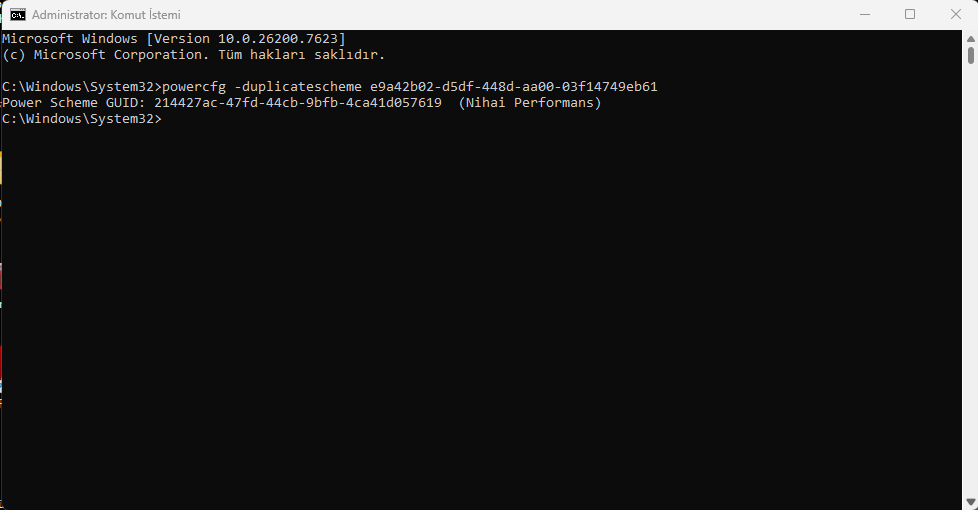
Standart “Yüksek Performans” modu size yetmez. Windows’un içinde gizlenmiş “Nihai Performans” (Ultimate Performance) modunu açacağız.
Adım 1: Başlat menüsüne sağ tıklayın ve PowerShell (Yönetici) veya Terminal (Yönetici) seçeneğini açın.
Adım 2: Şu kodu yapıştırın ve Enter’a basın: powercfg -duplicatescheme e9a42b02-d5df-448d-aa00-03f14749eb61
Adım 3: Denetim Masası > Güç Seçenekleri’ne gidin. Artık orada “Nihai Performans” seçeneğini göreceksiniz. Onu seçin. Bu mod, işlemcinizin uykuya dalmasını engeller ve sürekli %100 frekansta tetikte beklemesini sağlar.
2.Oyun Modu: Dost mu Düşman mı?
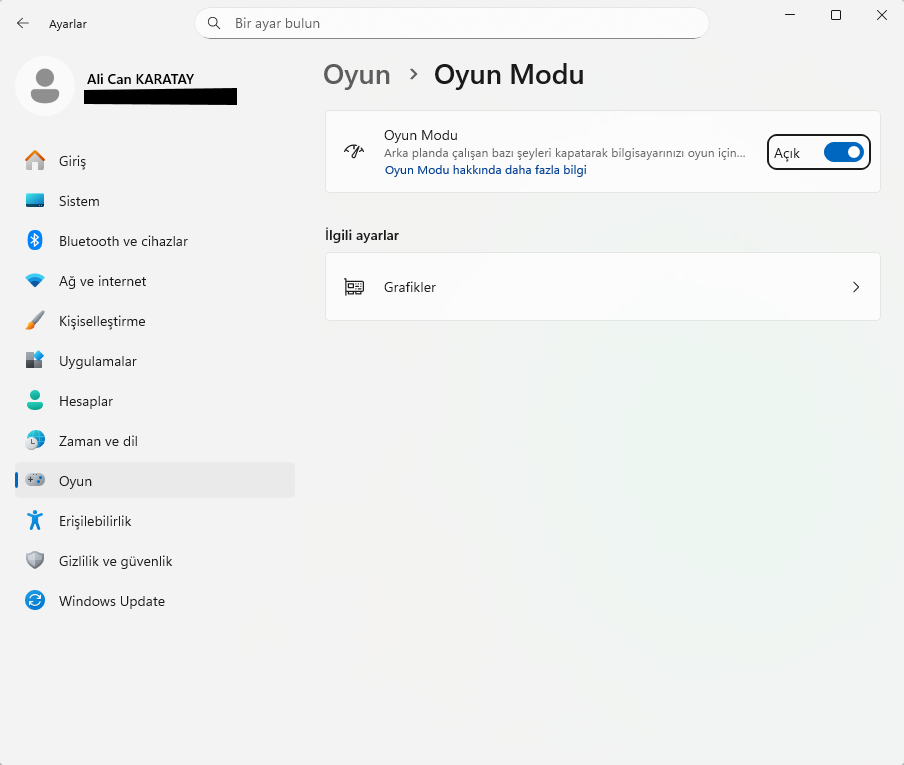
Ayarlar > Oyun > Oyun Modu kısmına gidin ve AÇIK konuma getirin.
Bu ayar, siz oyundayken arka planda Windows Update’in çalışmasını engeller ve RAM’i tamamen oyuna odaklar.
3. Grafik Ayarları ve Donanım Hızlandırma
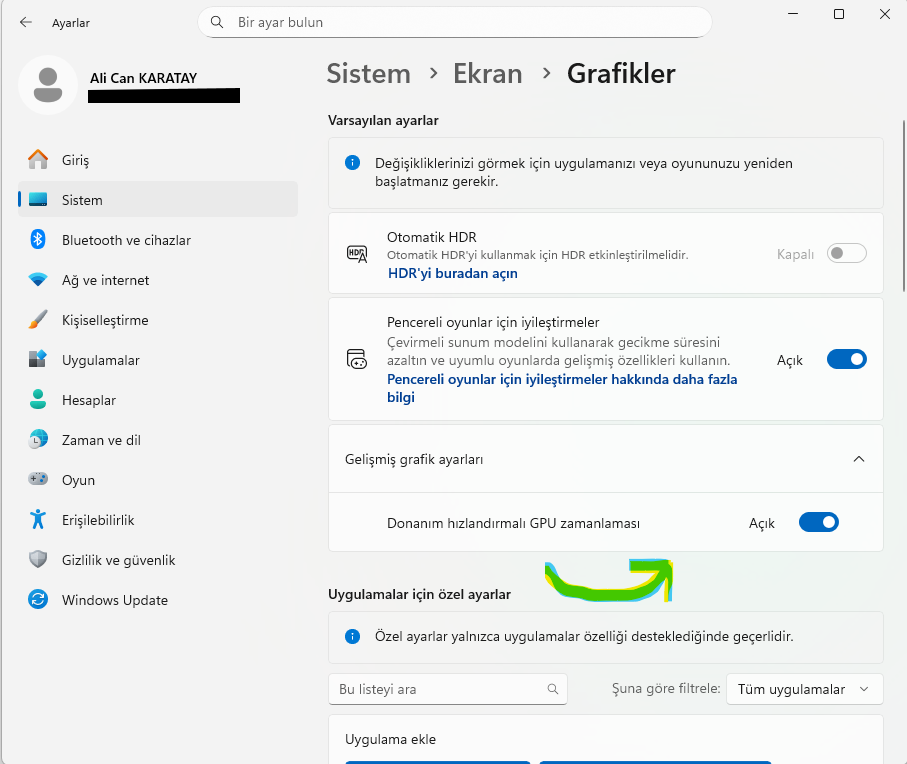
Arama çubuğuna “Grafik Ayarları” yazın.
“Donanım Hızlandırmalı GPU Zamanlaması” seçeneğini bulun ve AÇIK yapın.
Bilgisayarı yeniden başlatmanız gerekecek. Bu ayar, VRAM yönetimini işlemciden alıp ekran kartına verir, bu da işlemci darboğazını (bottleneck) azaltır.
minik reklam arası
Admin diyor ki ; “Oğlum ne gerek var uğraşmayın şöyle ıvır zıvırla. Alın bütçe dostu yenilenmiş oyun bilgisayarlarınızı
paşa paşa full fps oynayın. Üstelik adamlar 1 yıl Garanti verip bilgisayar bakım hizmetini de ücretsiz yapıyorlar.
Bu dönemde Sıfır ve DDR5 sistem alsam en az 70K patlak çıkar. Vansira.com‘dan yenilenmiş Garantili PC alırım ben agaaaaa…
BÖLÜM 2: GELİŞMİŞ EKRAN KARTI OPTİMİZASYONU (FPS’in Kalbi) :
Ekran kartınız RTX 5090 da olsa, RX 550 de olsa; doğru ayarları yapmazsanız
Ferrari’ye tüp taktırmış gibi gezersiniz.
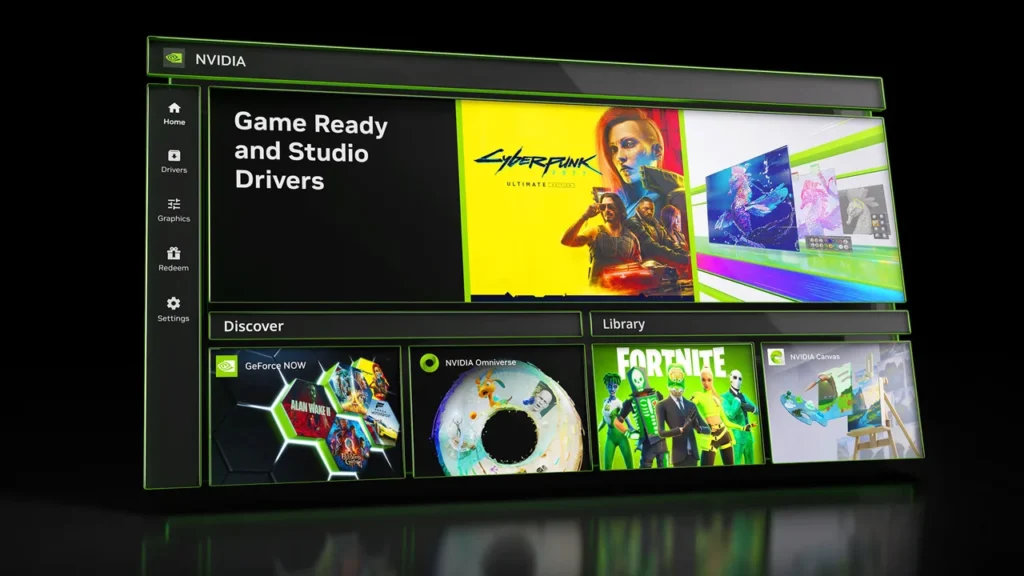
NVIDIA Kullanıcıları İçin “Gizli” Ayarlar
NVIDIA Denetim Masası‘na girin ve “3D Ayarlarının Yönetilmesi” sekmesine gelin.
İşte değiştirmeniz gereken kritik noktalar:
- Güç Yönetimi Modu: Kesinlikle “Maksimum Performansı Tercih Et” seçilmeli. Bu, kartın oyun içinde anlık frekans düşürmesini engeller.
- Doku Süzme – Kalite: Bunu “Yüksek Performans”a çekin. Görüntüdeki değişim mikroskobiktir ama FPS artışı muazzamdır.
- Düşük Gecikme Oranı Modu (Low Latency Mode): Eğer FPS’iniz monitör Hz değerinizden yüksekse “Ultra” yapın. Bu, input lag’i (giriş gecikmesini) minimuma indirir.
- Dikey Senkronizasyon (V-Sync): Rekabetçi oyun oynuyorsanız bunu her zaman KAPALI tutun. Yırtılma olsa bile gecikme olmamalıdır.
AMD Kullanıcıları İçin Kritik Ayarlar
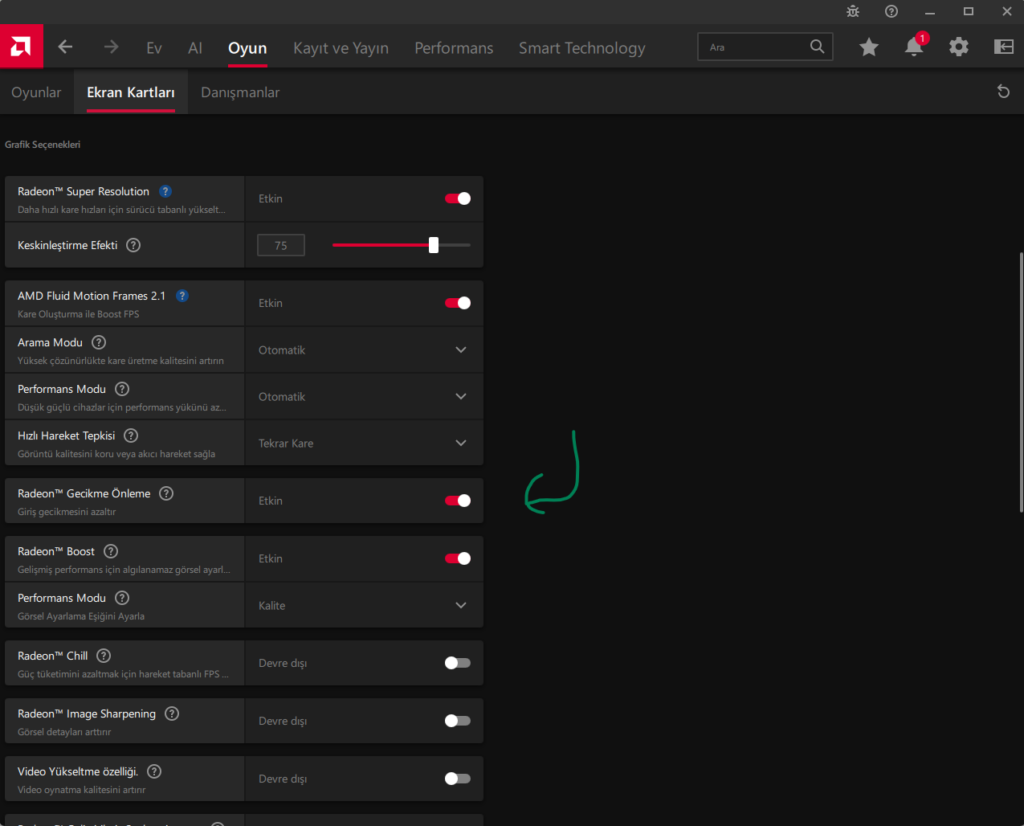
- Radeon Anti-Lag: Mutlaka AÇIK olsun.
- Radeon Chill: Bu özellik güç tasarrufu içindir, FPS oyunlarında KAPALI tutun.
- Doku Filtreleme Kalitesi: “Performans” olarak ayarlayın.
- Tessellation Modu: “Uygulama Ayarlarını Geçersiz Kıl” diyip seviyeyi düşürebilirsiniz (Eski kartlar için hayat kurtarır).
BÖLÜM 3: DERİN WİNDOWS TEMİZLİĞİ VE REGEDIT (Uzman Seviyesi)
Burada yapacaklarımız, Windows’un gereksiz görsel şovlarını kapatıp saf güce odaklanmasını sağlayacak.
- Görsel Efektleri Kapatma
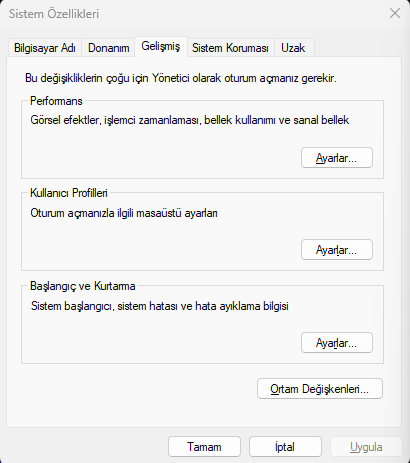
Windows pencerelerini açıp kapatırken çıkan o havalı animasyonlar, aslında ekran kartınızdan ve RAM’inizden çalıyor.
- “Bu Bilgisayar”a sağ tıklayın > Özellikler > Gelişmiş Sistem Ayarları.
- Performans bölümündeki “Ayarlar” butonuna tıklayın
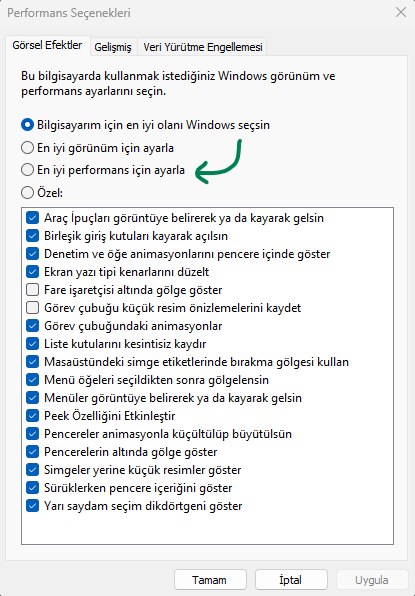
“En iyi performans için ayarla” seçeneğini işaretleyin.
Sadece “Yazı tipi kenarlarını düzelt“ ve “Simgeler yerine küçük resimler göster“ seçeneklerini geri açın (Yoksa Windows 98 gibi görünür, gözünüz bozulur).
2. Geçici Dosya (Temp) Temizliği
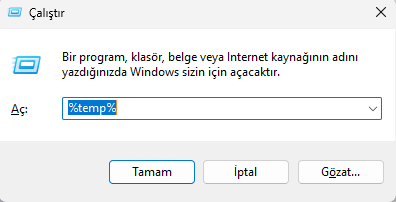
Bu klasörler zamanla GB’larca çöp biriktirir.
- Win + R tuşuna basın,
%temp%yazın ve Enter’a basın. Klasördeki her şeyi silin. (Silinmeyenleri atla deyin). - Tekrar Win + R yapın, bu sefer
tempyazın (yüzde işareti olmadan) ve yine her şeyi silin. - Son olarak
prefetchyazın ve orayı da temizleyin.
3. Xbox Game Bar ve DVR Kapatma
Eğer yayıncı değilseniz ve oyun kliplerinizi Windows üzerinden almıyorsanız bu özellik FPS düşmanıdır.
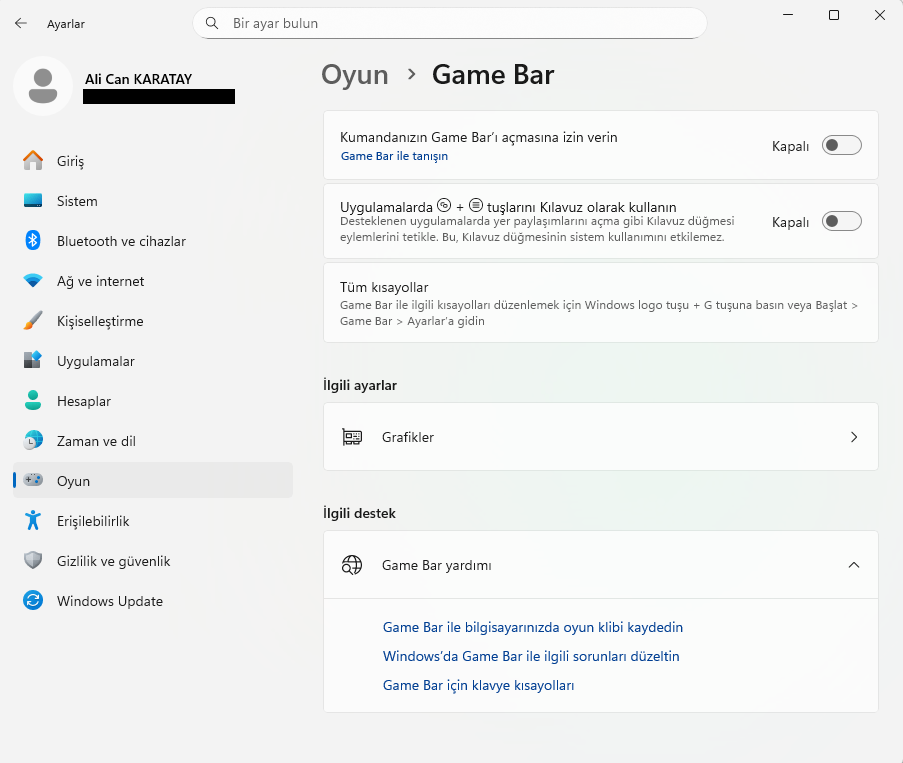
Ayarlar > Oyun > Xbox Game Bar’a gidin ve KAPALI yapın.
Regedit (Kayıt Defteri) üzerinden de kapatmak için:
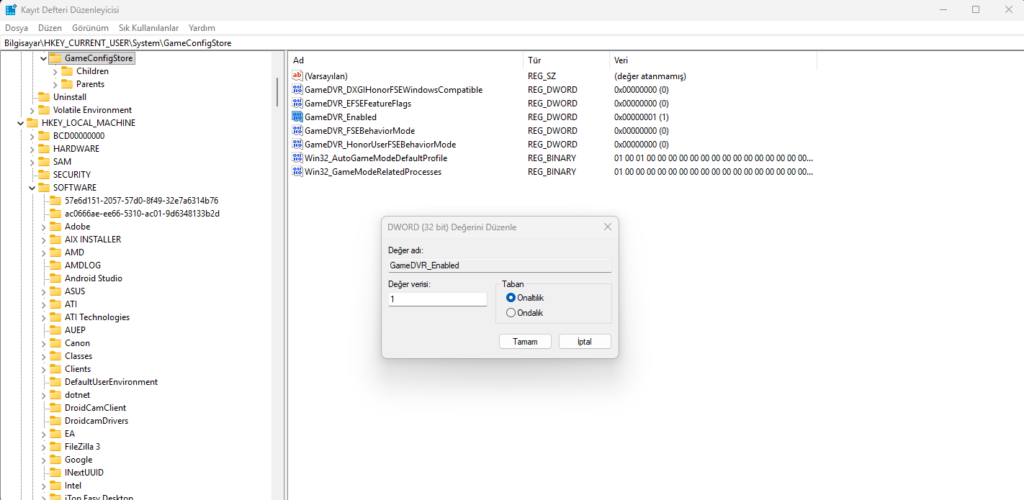
–HKEY_CURRENT_USER\System\GameConfigStore yoluna gidin.
–GameDVR_Enabled değerini 0 yapın.
–HKEY_LOCAL_MACHINE\SOFTWARE\Policies\Microsoft\Windows\ yoluna gidin. “GameDVR” klasörü varsa -içindeki AllowGameDVR değerini 0 yapın.
BÖLÜM 4: AĞ VE PING OPTİMİZASYONU (Mermiler Neden Gitmiyor?)
FPS’iniz 300 olsa bile, paket kaybı (loss) yaşıyorsanız o mermi rakibe gitmez.
Tabi ondan önce belirtmek gerekiyor ki her şey yazılımla çözülecek değil hele ki Valorant gibi Fps oyunları Güçlü Oyun Bilgisayarları ile çok yüksek FPS vermektedir. Peki biz bu güçlü oyun bilgisayarlarına bu ekonomide nasıl ulaşacağız ? diyorsanız Doğru yerdesiniz! Vansira.com’da Yenilenmiş Ekonomi dostu Canavar oyun bilgisayarları Çok uygun. Almayacaksanız bile gözünüzü alması için ziyaret etmeniz kafi. Birşeyler sormak veya sadece konu hakkında sohbet etmek isterseniz bile BURADAYIZ. VANSİRA İyi Forumlar diler.
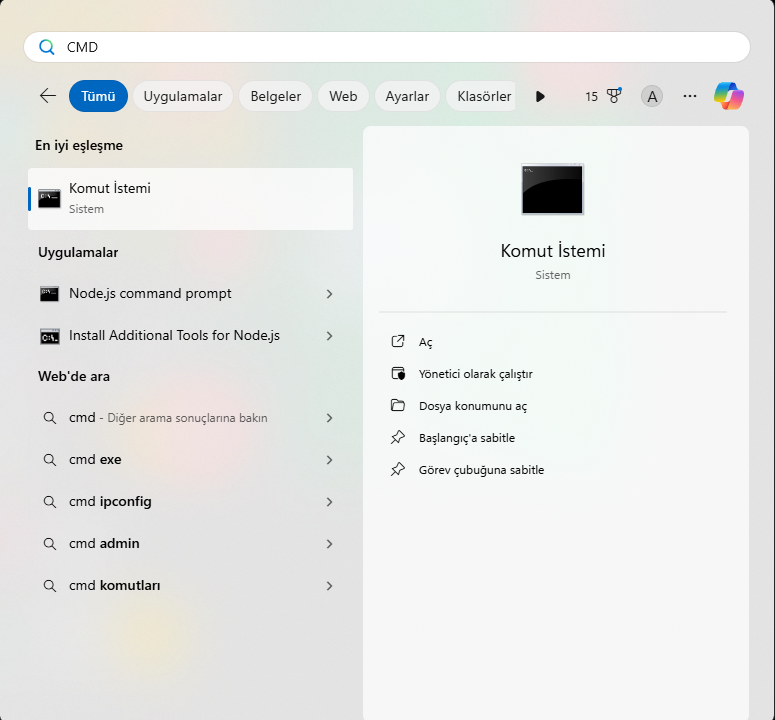
1. DNS Önbelleğini Temizleme
İnternet bağlantınızda şişme varsa şu komutlar boruları açar.
- CMD (Komut İstemi)’yi Yönetici olarak çalıştırın.
- Sırasıyla şunları yazıp Enter’a basın:
ipconfig /flushdnsipconfig /releaseipconfig /renewnetsh winsock reset
- Bilgisayarı yeniden başlatın.
2. Arka Plan Uygulamalarını Dizginleme
Siz oyun oynarken Steam bir güncelleme başlatırsa pinginiz 500’e fırlar.
- Windows Ayarları > Gizlilik > Arka Plan Uygulamaları’na gidin.
- Hepsini KAPATIN. Hiçbir uygulamanın sizden habersiz arkada çalışmasına gerek yok.
SONUÇ: HALA KASIYOR MU?
Yukarıdaki 2000 kelimelik rehberdeki her şeyi yaptınız. Regedit’e girdiniz, BIOS güncellediniz, fanları temizlediniz… Ama o lanet olası Valorant hala drop mu yiyor? GTA 6 çıktığında ana menüyü bile göremeyecek misiniz?
Acı gerçekle yüzleşme vakti: Yazılımın bittiği yerde, donanım başlar.
Ölü bir ata ne kadar kırbaç vurursanız vurun, yarış kazanamaz. Eğer bilgisayarınız artık bu optimizasyonlara tepki vermiyorsa, emeklilik vakti gelmiş demektir.
Vansira olarak biz, sadece parça satmıyoruz; FPS satıyoruz. Darboğaz yapmayan, termal macunu en kalitelisinden sürülmüş, kablolaması sanat eseri gibi yapılmış ve yukarıdaki tüm optimizasyonları fabrikasyon olarak uygulanmış sistemlerimizi görmek ister misiniz?
VANSİRA OYUN BİLGİSAYARLARINA BURAYA TIKLAYARAK ULAŞIN YADA SONSUZA DEK FPS DROPLARIYLA UĞRAŞIN